핵심 내용
[ GA4 - 티스토리 블로그 GTM 세팅 ]
1. GA4 계정 및 GTM 설치
- 티스토리 계정 생성 후 URL을 활용하여 GA4 계정 생성
- Google 태그 관리자 설치
-
- 페이지의 <head> 최대한 위에 코드 붙이기
- 여는 <body> 태그 바로 뒤에 코드 붙이기
-
- GTM 태그 메뉴 > Google 태그 생성 > GA4 추적 아이디 복붙 (트리거: All pages)
2. cta_click 버튼 생성 방법
- 변수 활성화: 'Click Text' 체크 (필수)
- 트리거 생성:
- 클릭 - 모든 요소
- 조건: Click Text 포함 '부트캠프 합류하기 →
- 이후 태그 설치: GA4 이벤트 태그 생성(이름: cta_click) 후 방금 만든 트리거 연결
- 최종 배포: 미리보기 확인 후 우측 상단 '제출' 클릭하여 반영
[ 카페24 쇼핑몰 GTM 전자상거래 세팅 ]
1. GA4 계정 및 GTM 컨테이너 삽입
- 쇼핑몰 URL 활용 GA4 계정 및 속성 생성
- GTM 설치 코드 삽입: <head> 최상단 및 <body> 직후
- 카페24 설치 경로: [관리자] 쇼핑몰 설정 > 기본 설정 > 검색 엔진 최적화(SEO) > 고급 설정 > 코드 직접 입력
- GTM 태그 설정: Google 태그 생성 및 GA4 측정 ID 입력 (트리거: All pages)
2. 전자상거래 이벤트 생성 방법
- 변수 활성화: 'Click Text' 체크 및 데이터 영역 변수(items, value, currency 등) 생성
- 트리거 생성:
- 상품 상세 조회: 상세페이지 URL(/product/detail.html) 조건 설정
- 장바구니 담기: 버튼 클래스(actionCart) 또는 텍스트 조건 설정
- 구매 완료: 결제 완료 URL(/order/order result.html) 조건 설정
- 이후 태그 설치: 각 단계별 GA4 이벤트 태그 생성 후 데이터 영역 매개변수 및 트리거 연결
- 최종 배포: 미리보기 기능을 통한 태그 작동 확인 후 우측 상단 '제출' 클릭 반영
핵심 개념(GTM )
- 구글 태그 관리자 (GTM): 웹사이트 추적 코드를 코딩 없이 한곳에서 관리하는 도구
- 컨테이너 (Container): 태그, 트리거, 변수를 담는 최상위 수납함
- 태그 (Tag): 무엇(What)을 수집할지 정의하는 실행 코드
- 트리거 (Trigger): 태그가 실행되는 시점인 언제(When)를 결정하는 조건
- 변수 (Variable): 데이터 값이나 필터로 활용되는 어떻게(How)의 요소
- 데이터 레이어 (Data Layer): 웹사이트와 GTM 사이의 매개체 역할을 하는 정보 상자
미리보기 및 제출: 설정한 태그를 테스트하고 실제 사이트에 최종 반영하는 과정
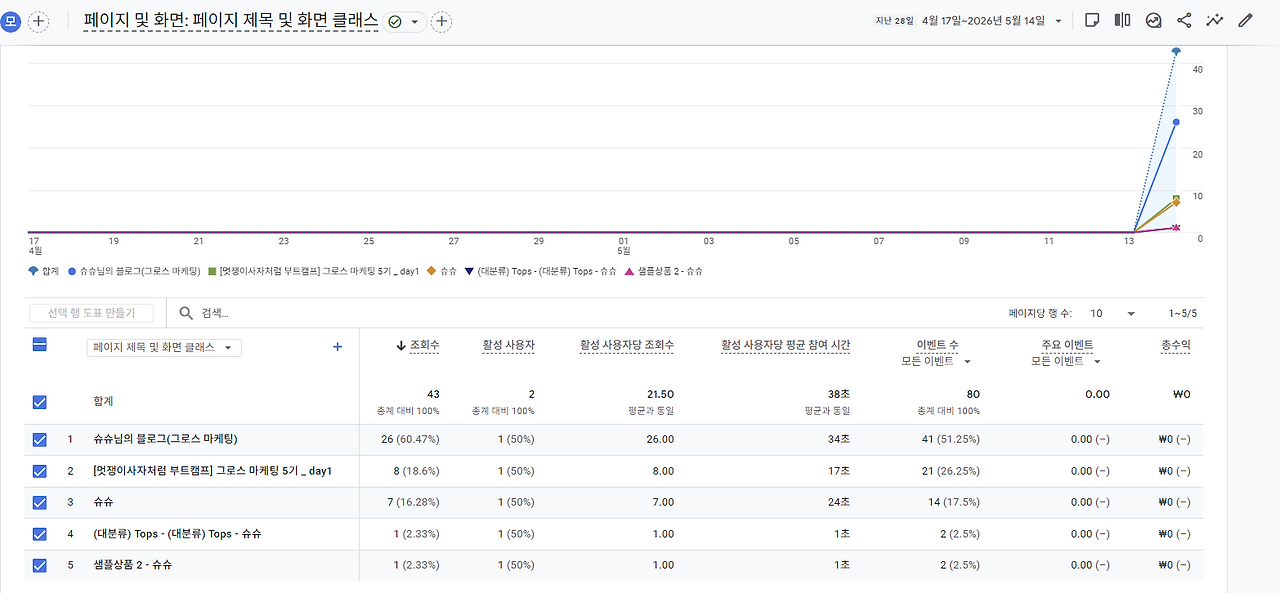
실습 ( GA4 - 티스토리 블로그 , Cafe 24 GTM 세팅 )
🦁 데이터로 증명하는 그로스마케터가 되고 싶다면?
'그로스 마케팅 > 학습 기록' 카테고리의 다른 글
| [멋쟁이사자처럼 부트캠프] 그로스 마케팅 5기 _ day10 (파이썬 기초) (0) | 2026.05.20 |
|---|---|
| [멋쟁이사자처럼 부트캠프] 그로스 마케팅 5기 _ day9 (데이터 스튜디오) (0) | 2026.05.19 |
| [멋쟁이사자처럼 부트캠프] 그로스 마케팅 5기 _ day7 (GA4 탐색 보고서) (0) | 2026.05.15 |
| [멋쟁이사자처럼 부트캠프] 그로스 마케팅 5기 _ day6 (GA4 리포트) (0) | 2026.05.12 |
| [멋쟁이사자처럼 부트캠프] 그로스 마케팅 5기 _ day5 (GA4) (0) | 2026.05.12 |